

Dla nowego Klienta – Wybierz tę opcję, jeśli instalujesz program Comarch ERP Optima po raz pierwszy
Aktualizacja do nowej wersji – Wybierz tę opcję, jeśli masz już na komputerze program Comarch ERP Optima i potrzebujesz najnowszej aktualizacji (2026.3.1.5710)
Comarch ERP Menadżer Kluczy 2025.0.1.2033
Comarch e-Sprawozdania 2026.1.1
Producent przygotował kolejną aktualizację Comarch ERP Optima. Zapraszamy do zapoznania się z najnowszymi zmianami w systemie.
Księgowość
Nowości
1. Plik JPK_V7(3). Umożliwiono sporządzenie nowej wersji pliku JPK_V7(3), obowiązującej od rozliczenia za luty 2026 roku, wraz z możliwością jego wydruku oraz wysyłki do systemu e-Deklaracje. W części ewidencyjnej pliku wprowadzono obowiązek uzupełniania numeru KSeF oraz rozszerzono katalog oznaczeń o nowe kody JPK, które należy stosować zgodnie z obowiązującymi zasadami:
- OFF – oznaczenie dla faktur wystawionych w trybie awaryjnym (offline), które w momencie składania pliku JPK nie posiadają jeszcze nadanego numeru KSeF. Po otrzymaniu numeru KSeF konieczne jest złożenie korekty pliku JPK_V7.
- BFK – oznaczenie dla faktur papierowych lub elektronicznych wystawionych poza systemem KSeF (np. przez podmioty zwolnione z obowiązku korzystania z KSeF).
- DI – oznaczenie dla dowodów innych niż faktury, takich jak: dokumenty wewnętrzne, dokumenty SAD, raporty z kasy fiskalnej oznaczone RO, a także faktury bez numeru KSeF wystawione w trybie Offline24.
Kody OFF, BFK oraz DI pobierane są bezpośrednio z dokumentów w Rejestrze VAT.
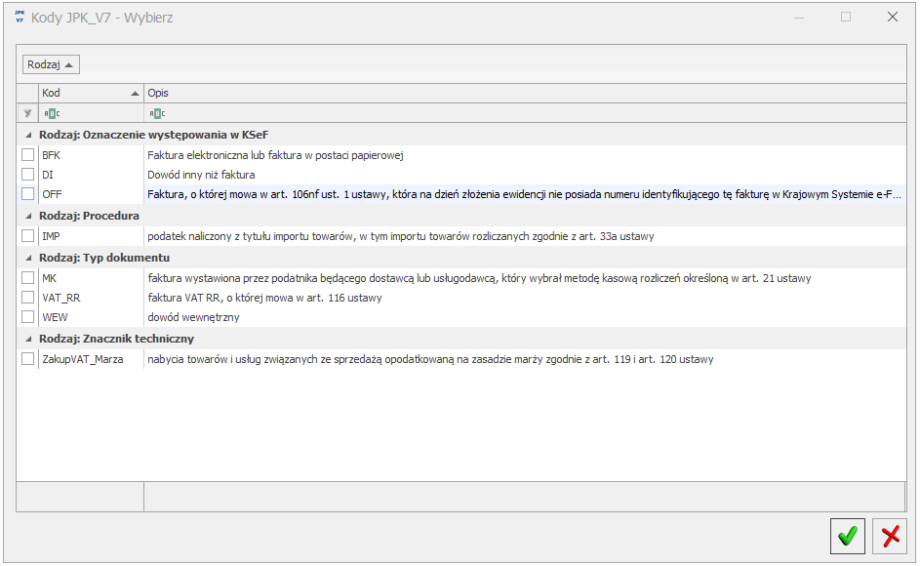 Kody JPK są wymagane również w sytuacji, gdy podatnik nie korzysta z systemu KSeF. W takim przypadku należy w pliku JPK wskazać odpowiedni kod – BFK lub DI – zgodnie z obowiązującymi przepisami.
Zasady wykazywania kodów w JPK_V7(3):
- Jeżeli dany kod występuje na dokumencie, w części ewidencyjnej pliku JPK_V7(3) jest wykazywany z wartością „1”.


- Jeżeli kod nie występuje, nie jest przekazywany do pliku JPK (pole nie jest wysyłane). W takiej sytuacji, konieczne jest uzupełnienie numeru KSeF.
- Na jednym dokumencie może zostać zastosowany wyłącznie jeden z trzech kodów: OFF, BFK albo DI.
W przypadku gdy na dokumencie w Rejestrze VAT uzupełniono numer KSeF, kody OFF, BFK oraz DI nie są przekazywane do pliku JPK_V7(3). Oznacza to, że:
- jeżeli dokument posiada numer KSeF – do pliku przekazywany jest wyłącznie numer NrKSeF, bez żadnego z kodów,
- jeżeli dokument nie posiada numeru KSeF – do pliku przekazywany jest odpowiedni kod (OFF lub BFK lub DI) z wartością „1”.
- Podczas generowania pliku JPK może pojawić się komunikat informujący o braku uzupełnionego numeru KSeF lub kodów OFF, BFK, DI na dokumencie w Rejestrze VAT. Przykładowa treść komunikatu: Na dokumencie [NUMER] brakuje nr KSeF lub kodu OFF lub BFK lub DI.W takiej sytuacji należy w Rejestrze VAT na podstawie dostępnych kolumn Numer KSeF oraz Kody JPK_V7 zweryfikować uzupełnienie odpowiednich danych na dokumentach. We wskazanym w komunikacie dokumencie należy uzupełnić pole NrKSeF lub wskazać właściwy kod JPK spośród: OFF, BFK, DI.
Nowe pola w części deklaracyjnej pliku JPK:
W części deklaracyjnej pliku JPK, w zakładce 2, wprowadzono nowe pole P_360 – Wysokość podatku od niezwróconej kaucji. Pole te dotyczy podatku należnego od kaucji pobranych za produkty w opakowaniach na napoje objęte systemem kaucyjnym, które nie zostały zwrócone i podlegają wpłacie w terminie określonym w art. 103 ust. 5da ustawy o VAT.
W polu P_360 wykazywana jest kwota podatku należnego z tytułu niezwróconych kaucji. Pole:
- jest zablokowane do edycji przez użytkownika,
- może przyjmować wyłącznie wartości nieujemne.

Aby kwota podatku od niezwróconej została prawidłowo uwzględniona zarówno w części deklaracyjnej, jak i ewidencyjnej pliku JPK_V7, należy w Rejestrze VAT sprzedaży dodać dokument bez pozycji, oznaczony atrybutem JPK_V7 o nazwie PODATEK_KAUCJA, z wprowadzoną odpowiednią wartością podatku.
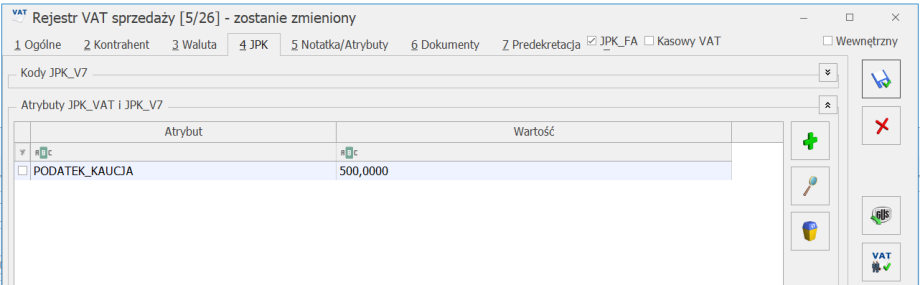
Dopiero dodanie takiego dokumentu spowoduje automatyczne uzupełnienie pola P_360 w deklaracji.
W nowej strukturze JPK_V7(3) podstawowy termin zwrotu na rachunek bankowy podatnika został skrócony z 60 dni do 40 dni. W związku z tym pole P_57 – Zwrot na rachunek rozliczeniowy podatnika w terminie 60 dni zostało usunięte. Dla kwoty zwrotu, płatność w preliminarzu płatności jest realizowana w terminie 40 dni od daty złożenia deklaracji.

W przypadku dodania we wcześniejszej wersji programu pliku JPK_V7(2) za okres, w którym obowiązuje już wersja JPK_V7(3), konieczne będzie złożenie korekty we właściwej strukturze. Zakres korekty uzależniony jest od metody składania pierwotnej deklaracji JPK_V7. W zależności od przyjętych ustawień, korekta może obejmować: część deklaracyjną i ewidencyjną łącznie, wyłącznie część deklaracyjną, wyłącznie część ewidencyjną. System automatycznie dostosuje strukturę korekty do sposobu, w jaki została złożona deklaracja pierwotna.
Pliki w wersji JPK_V7(3) mogą być wczytane na listę plików JPK w systemie za pomocą opcji Dodaj plik JPK z dysku na listę  . Wczytane pliki służą wyłącznie do przeglądu – nie można wykonać ich korekty ani odblokować do edycji.
Pliki można scalać za pomocą opcji Scal pliki JPK_V7  , wyłącznie w tej samej wersji JPK i za ten sam okres rozliczeniowy. Scalony plik powstaje jako suma wszystkich plików podlegających scaleniu. Do takiego pliku nie można wykonać korekty, ani odblokować go do edycji – można go jedynie przeglądać.
Na liście plików JPK dostępna jest również nowa kolumna Wersja pliku, która wskazuje wersję wygenerowanego pliku JPK.
W aplikacji Operacje Wielofirmowe w ramach operacji seryjnych dostępne są również funkcje związane z obsługą deklaracji podatkowych oraz plików JPK. W menu Deklaracje/Zaliczki JPK użytkownik ma możliwość:
generowania pliku JPK_V7, przeliczenia deklaracji JPK_V7 oraz zatwierdzania deklaracji, zaliczek oraz plików JPK_V7. Natomiast w sekcji e-Deklaracje/Wyślij JPK dostępne są opcje: wysyłki pliku JPK_V7 do systemu Ministerstwa Finansów oraz odbioru UPO (Urzędowego Poświadczenia Odbioru) dla wysłanego pliku JPK_V7.
2. PIT-37(31). Umożliwiono naliczanie deklaracji rocznej PIT-37(31) za rok 2025 z załącznikiem PIT/O(30) wraz z wydrukami oraz wysyłką do systemu e-Deklaracje. Po wskazaniu formularza deklaracji PIT-37(31) automatycznie podstawia się 2025 rok.
3. KSeF, Podmiot3. Umożliwiono automatyczne pobieranie danych z sekcji Podmiot3 do zakładki Dodatkowe dane/ Dodatkowy Podmiot.
Dane te są automatycznie uzupełniane dla dokumentów:
- pobieranych z KSeF za pomocą listy KSeF/Faktury do Rejestru VAT – Dane widoczne są na dokumencie, w 8 zakładce .
Dane w sekcji Dodatkowe dane/ Dodatkowy podmiot są również automatycznie uzupełniane podczas dodawania dokumentów do Rejestru VAT sprzedaży/zakupu lub przy użyciu funkcji: Dodaj faktury lub Dodaj fakturę – import po numerze KSeF dokumentu/ import po numerze faktury i NIP kontrahenta
4. KPiR, Wydruki. Na liście zapisów księgowych dodano wydruki pomocnicze zgodne z aktualnym wzorem KPiR (miesięczne oraz według kategorii). Nowe raporty umożliwiają szybką weryfikację zapisów i ułatwiają przygotowanie okresowych rozliczeń podatkowych.
Zmiany
1. IWD. Zmiana oddziału. W Konfiguracji Programu/ Internetowa Wymiana Dokumentów/ Aktywacja/ zakładka 1 Ogólne dodano nowy przycisk Zmień oddział. Jednocześnie zmieniono zakres funkcji dostępnych pod przyciskiem Zarządzanie oddziałami. Po wejściu w Zarządzanie oddziałami użytkownik ma możliwość:
- dodawania nowych oddziałów,
- edycji istniejących oddziałów,
- aktualizacji danych oddziału (np. zmiany danych adresowych po wybraniu ikony lupy).
Funkcja zmiany oddziału dostępna jest pod przyciskiem Zmień oddział. Użytkownik może wskazać wyłącznie jeden oddział. Po wyborze innego oddziału wyświetlane jest ostrzeżenie o treści: UWAGA: Zmiana oddziału spowoduje blokadę wymiany danych z klientami. Czy chcesz kontynuować?
Dalsze działanie zależy od wybranej opcji:
- TAK – następuje zmiana oddziału oraz wygenerowanie nowego certyfikatu.
- NIE – przywrócony zostaje wcześniej wybrany oddział, a nowy certyfikat nie jest generowany.

2. IWD. Biuro rachunkowe. Wprowadzono zmiany w Konfiguracji Programu/ Internetowa Wymiana Dokumentów/ 2. Aktywacja w przypadku zalogowania na moduły programu w wersji dla biura rachunkowego.
Zmiana oddziału w IWD:
Zmiana oddziału wykonana z poziomu zakładki [Ogólne] jest automatycznie przesyłana do portalu iKsiegowosc24.pl.
Jednocześnie istniejąca konfiguracja IWD dla Klientów Biura (ustawiona w zakładce [Klienci]) nie jest rozpinana.
Po zmianie oddziału Klienci z aktywną wymianą IWD są automatycznie przepinani na nowy oddział.
Po odświeżeniu listy zmiana oddziału jest widoczna z poziomu:
- Kasa/Bank → Klienci Biura
- Kasa/Bank → Preliminarz płatności → Klienci Biura
- Rejestry VAT → Klienci Biura
- Rejestry VAT→ Rejestry VAT
Nowy certyfikat IWD:
Po zmianie oddziału generowany jest nowy certyfikat do wymiany IWD.
Przed zmianą oddziału należy: za pomocą funkcji Odbierz dane (np. z poziomu: Rejestry VAT, Kasa/Bank lub Kasa/Bank/ Preliminarz płatności) zaimportować wszystkie paczki oczekujące na odbiór z serwera.
W przypadku Klientów Biura pracujących na Comarch ERP Optima zmiana oddziału biura rachunkowego wykonana z poziomu Konfiguracji Programu/ Internetowa Wymiana Dokumentów/ Aktywacja/ zakładka 2 Klienci.
powinna zostać samodzielnie wprowadzona na bazie danych Klienta, poprzez wpisanie nowej nazwy oddziału biura.
Klienci korzystający z Comarch Betterfly:
W przypadku Klientów korzystających z Comarch Betterfly:
Przed wysłaniem dokumentów przez Klienta zaleca się odczekać około 15 minut od momentu zmiany oddziału przez Biuro, aby umożliwić pełną synchronizację danych.
Zakładka 2 [Klienci] – Zmiany wprowadzone w tej zakładce przez Biura Rachunkowe nie są przekazywane do systemu iKsiegowosc24.pl. Biura Rachunkowe mogą dodawać lub usuwać Klientów wyłącznie z poziomu listy Klienci Biura, dostępne z poziomu: Rejestry VAT, Kasa/Bank oraz Kasa/Bank/Preliminarz płatności. Dodanie nowego Klienta jest również możliwe bezpośrednio za pośrednictwem portalu iKsiegowosc24.pl.
- Rejestr VAT. Na dokumencie w rejestrze VAT sprzedaży, dla rodzaju transakcji Krajowa – podatnikiem jest nabywca, parametr Rozliczać w VAT-27 nie jest dostępny.
- Import do Rejestru VAT. Umożliwiono import dokumentów z plików JPK_V7(3) do rejestru VAT. Podczas importu przenoszony jest numer KSeF oraz nowe kody JPK.
3. Kody JPK. W sytuacji, gdy na dokumencie w Rejestrze VAT został już dodany kod JPK z rodzaju Oznaczenie występowania w KSeF (OFF, BFK,DI), wybranie innego kodu z tego rodzaju poprzez operację seryjną Dodaj kody JPK_V7 z listy zapisów w Rejestrze VAT powoduje zastąpienie dotychczasowego kodu nowo wybranym kodem JPK.
4. Rejestr VAT. Na dokumencie w rejestrze VAT sprzedaży, dla rodzaju transakcji Krajowa – podatnikiem jest nabywca, ukryto parametr Rozliczać w VAT-27.
5. JPK_V7. Import do Rejestru VAT. Umożliwiono import dokumentów z plików JPK_V7(3) do rejestru VAT. Podczas importu przenoszony jest numer KSeF oraz nowe kody JPK.
Poprawiono
- PIT-36(32). W specyficznych przypadkach przy wysyłce PIT-36(32) pojawiał się błąd: Nieuzupełnione pole element 'P_310, P_316, P_322, P_328, P_311, P_317, P_323, P_329, P_312, P_318, P_324, P_330, P_313, P_319, P_325, P_331, P_314, P_320, P_326, P_332, P_315, P_321, P_327, P_333, P_334, P_341, P_348, P_355, P_335, P_342, P_349, P_356, P_336, P_343, P_350, P_357, P_337, P_344, P_351, P_358, P_338, P_345, P_352, P_359, P_339, P_340, P_347, P_354, P_361, P_362, P_368, P_374, P_380, P_363, P_369, P_375, P_381, P_364, P_370, P_376, P_382, P_365, P_371, P_377, P_383, P_366, P_372, P_378, P_384, P_367, P_373, P_379, P_385, P_386, P_393, P_400, P_407, P_387, P_394, P_401, P_408, P_388, P_395, P_402, P_409, P_389, P_396, P_403, P_410, P_390, P_397, P_404, P_411, P_391, P_398, P_405, P_412, P_392, P_399, P_406, P_413, P_414, P_415, P_416, P_417, P_418, P_419, P_420, P_421, P_422, P_423, P_424, P_425, P_426, P_427, P_428, P_429, P_430, P_431, P_432, P_433, P_435′ w przestrzeni nazw. Działanie poprawiono.
- IWD – adres e-mail. W Konfiguracji Firmy/ Dane Firmy/ Pieczątka firmy wprowadzono blokadę uniemożliwiającą zapisanie adresu e-mail zawierającego spację na początku pola, co powodowało problemy z aktywacją IWD. Adresy e-mail są obecnie automatycznie korygowane poprzez usunięcie zbędnych spacji.
- IWD – Bazy danych. W przypadku ręcznego usunięcia bazy klienta z serwera SQL, zakładka [Klienci] dostępna z poziomu Konfiguracji Programu/ Internetowa Wymiana Dokumentów Aktywacja/ Klienci pozostaje wyszarzona. W takim przypadku wyświetlany jest komunikat: Następujące bazy firmowe nie istnieją na serwerze SQL:[NAZWA_USUNIĘTEJ_BAZY]. Aby odblokować zakładkę Klienci, odłącz je z poziomu Konfiguracji Programu – Bazy danych. Czy chcesz to zrobić teraz? Aby przywrócić dostęp do zakładki [Klienci], należy przejść do sekcji: Konfiguracja Programu /Użytkowe/ Bazy danych i usunąć nieaktywną bazę wybierając opcję Tylko odłączenie bazy danych z programu.
Płace i Kadry
Nowości
- Wskaźniki.
Konfiguracja / Program / Płace / WynagrodzeniaWartości obowiązujące od 01.01.2026:
- Przeciętne wynagrodzenie (skł. zdrowotna) 9 228,64 zł .
- Wskaźniki.
- Indywidualne formy płatności dla dodatków i umów cywilnoprawnych. Wprowadzono możliwość określenia odrębnej formy płatności dla dodatków (przypisanych na liście stałych dodatków pracownika) oraz dla umów cywilnoprawnych.
Na formularzu dodatku/umowy dodano parametr Schemat płatności umowy/dodatku zgodny ze schematem pracownika. Jest on domyślnie zaznaczony, co oznacza sposób wypłaty danego składnika zgodnie z ustawieniami w formularzu danych kadrowych pracownika. Po odznaczeniu parametru aktywowana zostaje ikona schematu płatności, która pozwala na zdefiniowanie odrębnego sposobu rozliczenia (np. inny rachunek bankowy) dla tego konkretnego składnika. Parametr nie jest dostępny dla dodatków wypłacanych pracownikom zatrudnionym na etat oddelegowanym do pracy za granicę.

Podczas naliczania wypłaty system automatycznie wygeneruje oddzielną płatność dla wartości netto takiego dodatku lub umowy. Jeśli wraz z umową cywilnoprawną wypłacane są elementy takie jak zasiłki, przychód z tytułu PPK czy dodatki dodane bezpośrednio w wypłacie, zostaną one rozliczone zgodnie z ustawieniami zdefiniowanymi w tej umowie.
Zmiany
- Wydruki sPrint. Dodano wydruki: ZUS IMIR (wiele plików email), UPO dla PIT – 11, PIT – 8C oraz IFT-1/1R, Lista wypłaconych dodatków za okres.
Poprawiono
- Wynagrodzenia.
- Dla pracownika oddelegowanego do pracy za granicę, podczas naliczania wypłaty z nieobecnością typu zwolnienie chorobowe (pomniejszaną o 1/30) odnotowaną w ciągłości na 31 dni, pojawiał się komunikat: Nie można naliczyć wypłaty. Błąd naliczenia wypłaty. Błąd naliczenia składnika wypłaty. Działanie poprawiono.
- Staż pracy.
- W niektórych przypadkach niewłaściwie naliczany był limit urlopu dla pracowników etatowych, posiadających umowy cywilnoprawne. Działanie poprawiono.
- Do stażu pracy nadmiarowo uwzględniane były umowy cywilnoprawne (umowa bez zaznaczonego parametru Uwzględniaj okres umowy do stażu pracy), gdy w konfiguracji został odznaczony parametr Automatyczne korygowanie stażu pracy o nakładające się okresy nauki i pracy. Działanie poprawiono.
- Import e-zwolnień. Podczas importu e – zwolnień z ZUS pojawiał się komunikat: Object reference not set ro an instance of an object. Działanie poprawiono.
- Wydruki sPrint.Na wydruku Świadectwo pracy (sPrint) nie było generowane drugie imię pracownika. Działanie poprawiono.
Handel i magazyn
Nowości
1. Integracja z KSeF – wysyłka wsadowa. Wprowadzono funkcjonalność wysyłki wsadowej faktur do Krajowego Systemu e-Faktur (KSeF). Rozwiązanie to umożliwia masowe przekazywanie dokumentów w ramach jednej operacji, co znacząco usprawnia obsługę dużej liczby faktur oraz skraca czas komunikacji z systemem KSeF.Podczas seryjnej wysyłki system automatycznie grupuje pliki XML w jedną paczkę (archiwum ZIP), która następnie przesyłana jest do KSeF. Błąd w pojedynczym pliku XML nie powoduje odrzucenia całej paczki. Każda faktura jest weryfikowana przez KSeF niezależnie, co umożliwia poprawne przetworzenie dokumentów spełniających wymagania, nawet jeśli część plików zawiera błędy.Po przetworzeniu paczki przez KSeF, system pobiera informacje zwrotne i odpowiednio aktualizuje statusy przesłanych dokumentów.Wysyłka wsadowa uruchamiana jest automatycznie w następujących przypadkach:
- Podczas seryjnego wysyłania zatwierdzonych dokumentów – przy zaznaczeniu wielu faktur z poziomu lisy faktur sprzedaży.
- Podczas zatwierdzania dokumentów – przy zatwierdzania wielu dokumentów będących w buforze, jeżeli na karcie operatora zaznaczony został parametr Wysyłka przy zatwierdzeniu dokumentu
- Podczas przekształcania ofert handlowych – przy generowaniu faktur sprzedaży z ofert handlowych, jeżeli na karcie operatora zaznaczony został parametr Wysyłka przy zatwierdzeniu dokumentu
- Podczas generowania faktur cyklicznych – przy ręcznym generowaniu faktur cyklicznych, jeśli na formularzu faktury cyklicznej jako sposób zapisu faktury został wskazany zapis na stałe oraz na karcie operatora zaznaczony został parametr Wysyłka przy zatwierdzeniu dokumentu.
Poświadczenie Odbioru (UPO)Dla każdej wysyłki wsadowej generowane jest jedno zbiorcze Urzędowe Poświadczenie Odbioru (UPO). Numer referencyjny zawarty w dokumencie UPO dotyczy całej przesłanej paczki faktur. 2. Integracja z KSeF – przekazywanie informacji dotyczących stawek VAT. Rozszerzono funkcjonalność integracji z Krajowym Systemu e-Faktu (KSeF) o mechanizm umożliwiający prawidłowe mapowanie oraz przekazywanie do KSeF informacji dotyczących specyficznych stawek i procedur podatkowych VAT.Wprowadzona zmiana zapewnia zgodność z aktualnymi wymaganiami KSeF w zakresie raportowania:
- stawek NP I oraz NP II (transakcje niepodlegające opodatkowaniu na terytorium kraju),
- stawki ZW (sprzedaż zwolniona z VAT)
- procedury odwrotnego obciążenia.
3. Integracja z KSeF – data sprzedaży dla poszczególnych pozycji. Wprowadzono możliwość definiowania oraz przekazywania do przesyłania do Krajowego Systemu e-Faktur (KSeF) szczegółowych informacji o datach sprzedaży dla poszczególnych pozycji faktury. Funkcjonalność umożliwia rejestrowanie różnych dat sprzedaży dla poszczególnych towarów lub usług w ramach jednego dokumentu. Dane te są następnie uwzględniane podczas przesyłania faktury do KSeF. Należy pamiętać, że daty sprzedaży określone dla pozycji mają zastosowanie wyłącznie na potrzeby KSeF i nie wpływają na rozchodowanie towarów w systemie.W tym celu na karcie pozycji dokumentu na zakładce [KSeF] udostępniono pole Data sprzedaży pozycji. Dane wprowadzone w tym miejscu są przekazywane do pola P_6A w sekcji FaWiersz struktury logicznej KSeF. Zasady przekazywania informacji o datach sprzedaży do KSeF:
- Brak wskazanych dat na pozycjach: Jeżeli na żadnej z pozycji nie ustawiono indywidualnej daty sprzedaży, system przesyła datę sprzedaży z nagłówka dokumentu do pola P_6. Pole P_6A pozostaje wówczas puste.
- Wszystkie pozycje z datą inną niż w nagłówku: W sytuacji, gdy każda pozycja posiada własną datę sprzedaży i jest ona różna od daty wskazanej w nagłówku faktury, pole P_6 nie jest wypełniane. Zamiast tego dla każdej pozycji uzupełniane jest pole P_6A zgodnie z datą wprowadzoną na karcie pozycji.
- Częściowe uzupełnienie dat na pozycjach: Jeżeli tylko część pozycji posiada wypełnioną datę sprzedaży, podczas wysyłki faktury pole P_6 pozostaje puste. System wypełnia wówczas pola P_6A dla wszystkich pozycji. Dla pozycji ze wskazaną przez użytkownika datą system pobiera tę datę, natomiast dla pozycji bez określonej daty – automatycznie przypisuje datę sprzedaży z nagłówka dokumentu.
- Wszystkie pozycje z datą identyczną jak w nagłówku: Jeśli na wszystkich pozycjach uzupełniono datę sprzedaży i jest ona taka sama jak data w nagłówku faktury, system wypełnia jedynie pole P_6 (zgodnie z nagłówkiem), pomijając pole P_6A.
- Takie same daty na pozycjach różne od daty nagłówka: W przypadku, gdy wszystkie pozycje mają uzupełnioną taką samą datę sprzedaży, ale jest ona inna niż data w nagłówku, system wypełnienia pole P_6A dla każdej pozycji.
4. Integracja z KSeF – płatności. Dostosowano zakres wysyłanych danych do KSeF w obszarze sekcji Płatności do schemy FA(3). Funkcjonalność ta zapewnia pełniejszą prezentację warunków transakcji na e-fakturze oraz zapewnia zgodność z rozbudowaną strukturą schemy KSeF. 5. Integracja z KSeF – import danych. W ramach integracji z KSeF rozszerzono zakres danych importowanych do programu. Oprócz dotychczasowych informacji importowane są również:
- dane dotyczące pola Podmiot3
- informacja o okresie, którego dotyczy faktura
6. KSeF – walidacja długości pól tekstowych. Wprowadzono mechanizm kontroli długości wprowadzanych danych w polach edycyjnych odpowiadających węzłom Warunki transakcji oraz Dodatkowy opis.
Zgodnie z wymaganiami specyfikacji schemy KSeF, pola te posiadają ograniczenie do 256 znaków. W ramach optymalizacji procesu wystawiania faktur, limit ten został zaimplementowany bezpośrednio w polach edycyjnych w programie. Rozwiązanie to zapobiega wprowadzaniu zbyt długich wartości już na etapie przygotowywania dokumentu, co eliminuje występowanie błędów walidacji schemy. 7. KSeF – Kontrahent bez NIP. Wprowadzono funkcjonalność umożliwiającą wysyłkę faktur do Krajowego Systemu e-Faktur (KSeF) dla kontrahentów, którzy nie posiadają numeru identyfikacji podatkowej. Dokumenty wystawione na kontrahentów bez uzupełnionego numeru NIP są automatycznie opatrywane znacznikiem BrakID, zgodnie ze specyfikacją KSeF. Zmiana rozszerza zakres możliwych do odwzorowania scenariuszy biznesowych, w tym wysyłania faktur:
- B2C (sprzedaż na rzecz osób fizycznych nieprowadzących działalności gospodarczej),
- dla rolników ryczałtowych nieposiadających numeru NIP,
- dla podmiotów zagranicznych, którym nie nadano numerów identyfikacyjnych
8. Integracja aplikacji Comarch Mobile z KSeF. Rozszerzono zakres informacji dotyczących KSeF, przekazywanych do programu dla faktur wystawianych w aplikacji Comarch Mobile, o obsługę trybów awaryjnych wystawiania faktur.
9. SENT. Zgodnie z rozporządzeniem Ministra Finansów i Gospodarki wchodzącego w życie 17 marca 2026r. w programie poszerzono katalog towarów objętych monitorowaniem w systemie SENT o odzież i obuwie.
Zmiany
1. Warunki transakcji – pola obligatoryjne. Na formularzu faktury, na zakładce [KSeF] w podzakładce [Dodatkowe dane] oznaczono gwiazdką pola, które są obowiązkowe do wypełnienia dla wybranych warunków transakcji zgodnie z wymaganiami KSeF.
2. Warunki transakcji – widoczność sekcji. Na fakturze sprzedaży na zakładce [KSeF] w podzakładce [Dodatkowe dane] zmodyfikowano prezentację sekcji Informacje dodatkowe. W celu optymalizacji interfejsu zrezygnowano z domyślnego wyświetlania wszystkich pól. Użytkownik ma możliwość samodzielnego dodania wybranych rodzajów danych do listy za pomocą przycisku plusa.
3. Nowe środki transportu – widoczność sekcji Na formularzu pozycji dokumentu na zakładce [KSeF] zmodyfikowano prezentację sekcji Informacje dodatkowe. W celu optymalizacji interfejsu zrezygnowano z domyślnego wyświetlania wszystkich pól. Użytkownik ma możliwość samodzielnego dodania wybranych rodzajów danych do listy za pomocą przycisku plusa.
4. Integracja z KSeF – anulowanie faktury. Umożliwiono anulowanie faktur, które zostały odrzucone przez KSeF podczas ich wysyłki w środowisku produkcyjnym.
5. Integracja z KSeF – mapowanie towarów. Zmodyfikowano funkcjonalność dotyczącą weryfikacji pozycji na dokumencie pobranym z KSeF podczas przenoszenia go do handlu. Próba powiązania towaru odbywa się w następującej kolejności:
- Kod EAN – w pierwszej kolejności system poszukuje towaru o identycznym kodzie EAN.
- Nazwa towaru – w przypadku braku dopasowania po kodzie EAN, weryfikowana jest nazwa.
- Kod u dostawcy – jeżeli powyższe kryteria nie zostaną spełnione, identyfikacja następuje na podstawie kodu u dostawcy.
6. Integracja z KSeF – identyfikator wewnętrzny. Podczas wystawiania faktury, gdy na zakładce [Kontrahent] wskazano nabywcę i odbiorcę, jeśli nabywca posiada uzupełniony numer NIP, natomiast nie został on wskazany dla odbiorcy, program sprawdza czy w kartotece odbiorcy zostało uzupełnione pole Identyfikator wewnętrzny.
- Jeśli pole Identyfikator wewnętrzny jest uzupełnione – do systemu KSeF przekazywana jest informacja o typie identyfikatora oraz jego wartości.
- Jeśli pole Identyfikator wewnętrzny nie jest uzupełnione – do systemu KSeF przekazywana jest informacja: „Brak Identyfikatora”.
7. Integracja z Comarch Shipping – Raben. Na formularzu dokumentu ZNP dla kuriera Raben Logistics Polska umożliwiono ręczną edycję wymiarów palety jednorazowej.
Poprawiono
1. KSeF – białe znaki opis. Poprawiono mechanizm wysyłki faktur do systemu KSeF w zakresie obsługi tzw. białych znaków (np. spacje, znaki nowej linii). Wyeliminowano problem blokowania wysyłki w przypadku wykrycia białych znaków w opisach dokumentu, pozycjach towarowych, kodzie SWIFT oraz stopce. Obecnie system automatycznie filtruje oraz usuwa te znaki w momencie wysyłki, co zapewnia poprawną walidację faktury w KSeF.
2. KSeF – kontrahent z Grecji. Poprawiono działanie programu w zakresie wysyłania do KSeF faktur dla kontrahentów z Grecji (NIP z przedrostkiem EL). Podczas wysyłki takiej faktury do pliku XML pobierany był kod PL. Działanie poprawiono.
3. KSeF – MPP. Po konwersji danych do wersji 2026.1. lub 2026.2 pozycje cennikowe z archiwalnym znacznikiem MPP mogły generować błędy podczas wysyłki faktur do KSeF. Mechanizm poprawiono.
4. KSeF – mapowanie towarów. Zaktualizowano działanie przycisku Zamknij okno na oknie Wybierz parametry dodawanych towarów. Okno to pojawia się podczas przenoszenia faktur z KSeF do modułu handlowego w sytuacji, gdy system nie odnajdzie odpowiednika towaru w bazie danych. Obecnie wybranie ikony zamknięcia skutkuje całkowitym przerwaniem operacji przenoszenia dokumentu.
5. Opakowania kaucyjne. W specyficznych sytuacjach gdy na fakturę powstałą w przekształcenia WZ, na którym znajdowały się opakowania kaucyjne dodano pozycję o typie usługa mógł wystąpić problem z generowaniem dokumentu WKA. Działanie poprawiono.
6. Wydruki – Opakowania kaucyjne. Zoptymalizowano proces wydruku faktur na których występują pozycje zawierające opakowania kaucyjne co skróciło czas generowania dokumentu.
7. Terminal płatniczy – opakowania kaucyjne. Poprawiono sposób przesyłania kwoty kaucji na terminal płatniczy dla opakowań w systemie kaucyjnym, dzięki czemu jest ona prawidłowo doliczana do płatności..
Ogólne i Kasa/Bank
Ogólne
Nowości
1. Pobranie wydruku wizualizacji faktury z KSeF. Umożliwiono pobranie wydruku wizualizacji faktury z KSeF. Funkcja jest dostępna poprzez ikonę Pobierz wizualizację widoczną na wstążce programu. Pobranie wizualizacji jest możliwe z poziomu:
- listy Faktury z KSeF (wizualizacja jest pobierana dla podświetlonej na liście faktury),
- formularza Dokumentu z KSeF,
- formularza w rejestrze sprzedaży/zakupu VAT dla dokumentu pobranego z KSeF,
- formularza Faktury zakupu w module Handel dla dokumentu pobranego z KSeF.
Po kliknięciu na ikonę Pobierz wizualizację otwierany jest wydruk PDF zawierający fakturę. Może on zostać zapisany we wskazanej przez użytkownika lokalizacji bądź przesłany na drukarkę.
2. KSeF – przeniesienie do Obiegu dokumentów. Umożliwiono powiązanie faktury pobranej z KSeF z Obiegiem dokumentów. Szczegóły funkcjonalności zostały opisane w sekcji Obieg dokumentów.
Zmiany
1. KSeF – faktury za usługi księgowe. W przypadku, kiedy:
- zalogowano się na klucz dla biura rachunkowego,
- wystawiono fakturę sprzedaży w bazie określonej w Konfiguracji Programu/ Operacje wielofirmowe/ Parametry jako baza biura rachunkowego,
- na fakturze jako nabywca został wybrany kontrahent, który na swojej karcie na zakładce [Księgowe] ma wskazaną bazę jednego z Klientów biura,
wówczas na takiej fakturze jako dodatkowy opis wysyłany do KSeF pojawia się: Faktura za usługi księgowe.
2. Model subskrypcyjny – Środki Trwałe. Moduł Środki Trwałe został udostępniony jako moduł dodatkowy w subskrypcyjnym modelu licencjonowania Comarch ERP Optima. Moduł jest widoczny na oknie logowania w sekcji Moduły dodatkowe, jak również na formularzu operatora.
3. Praca rozproszona – import. W przypadku importu poprzez pracę rozproszoną, jeżeli wybrana jest opcja Importowane dane: Tylko nowe, dla danych słownikowych i dokumentów nie pojawia się ostrzeżenie kiedy określony element istnieje już w bazie docelowej.
Poprawiono
- KSeF – zmiana firmy. Jeżeli podczas pobierania wizualizacji faktur z KSeF wykonano zmianę firmy, dokumenty mogły zostać pobrane do niewłaściwej bazy firmowej. Działanie poprawiono.
- KSeF – termin płatności. W specyficznych przypadkach termin płatności na fakturze pobranej z KSeF mógł być nieprawidłowy. Działanie poprawiono.
- Data obowiązku podatkowego. Na dokumentach przeniesionych z KSeF do rejestru VAT, w przypadku rodzaju transakcji Dostawa wewnątrzunijna data obowiązku podatkowego ustawiana jest zgodnie z datą sprzedaży.
- Data wpływu. Na dokumentach, które były wystawione w trybie offline, przeniesionych z KSeF do rejestru zakupu VAT lub do Faktur zakupu w module Handel, data wpływu oraz data przyjęcia ustawiana jest zgodnie z rzeczywistą datą przyjęcia tych dokumentów w KSeF.
- Import faktur z KSeF. Przy próbie przenoszenia dokumentu z listy faktur z KSeF do rejestru VAT mógł pojawiać się komunikat: „Dokument XML zawiera błąd (X, Y)„. Działanie poprawiono.
- Import faktur z KSeF. Przy próbie przenoszenia dokumentu z listy faktur z KSeF do rejestru VAT mógł pojawiać się komunikat: „Właściwość [[Kwota w walucie systemowej] na płatności] jest wymagana i musi zostać wypełniona.„. Działanie poprawiono.
- Import faktur z KSeF. Przy próbie przenoszenia dokumentu z listy faktur z KSeF do rejestru VAT mógł pojawiać się komunikat: „Nie dodano dokumentu. Dokument nie został pobrany z KSeF„. Działanie poprawiono.
Kasa/Bank
Poprawiono
- Import z pliku. W specyficznych przypadkach nie można było wykonać importu z pliku formatem MT940 – standard. Po wskazaniu pliku i uruchomieniu importu pojawiał się komunikat: Wczytywanie pliku do bufora. Działanie poprawiono.
Obieg dokumentów
Nowości
1. KSeF – przenoszenie faktur pobranych z KSeF do obiegu dokumentu. Wprowadzono możliwość przenoszenia faktur pobranych z KSeF do obiegu dokumentów. Rozwiązanie to usprawnia zarządzanie dokumentami wewnątrz organizacji oraz ułatwia procesy weryfikacji i akceptacji pobranych faktur. Funkcjonalność dostępna jest dla użytkowników z dostępem do modułu Obiegu dokumentów.
Lista faktur z KSeF
Na liście faktur z KSeF, w dolnej części okna dodany został przycisk  Przenieś do obiegu, który pozwala na przeniesienie zaznaczonych pozycji do biblioteki dokumentów.
Po wywołaniu operacji program automatycznie dodaje nowy formularz dokumentu w bibliotece uzupełniając go o dane z faktury.
Dane przenoszone na formularz dokumentu w bibliotece:
- Wizualizacja faktury – wizualizacja faktury zostaje zapisana do PDF oraz dodana jako załącznik do dokumentu w bibliotece
- Numer faktury – systemowy numer faktury przenoszony jest do pola Numer obcy na formularzu dokumentu w bibliotece
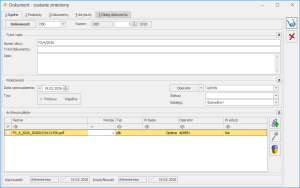
- Kontrahent – jeżeli na formularzu faktury z KSeF w sekcji Sprzedawca został wskazany kontrahent zostaje on przeniesiony na zakładkę [Podmioty] na formularzu dokumentu w bibliotece
- Dokumenty skojarzone – na zakładce [Dokumenty] w sekcji Dokumenty skojarzone wyświetlana jest informacja o powiązanych dokumentach
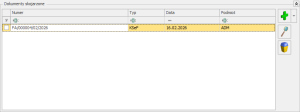
Formularz dokumentu z KSeF
Na formularzu dokumentu pobranego z KSeF dodana została zakładka [Dokumenty], która służy do zarządzania relacjami pomiędzy fakturą z KSeF, a dokumentami w obiegu dokumentów.
Zakładka dostępna jest dla użytkowników korzystających z modułu Obieg dokumentów.
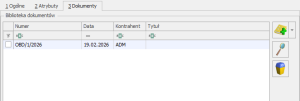
W sekcji Biblioteka dokumentów wyświetlana jest lista dokumentów powiązanych z daną fakturą.
Lista zawiera następujące kolumny:
- Numer – numer dokumentu w bibliotece
- Data – data wprowadzenia dokumentu do obiegu dokumentów
- Kontrahent – kod podmiotu wskazanego na zakładce [Podmiot]
- Tytuł – tytuł dokumentu z biblioteki
Lista obsługiwana jest przez następujące przycisku: – Dodaj nowy pozwalający na dodanie dokumentu, który zostanie powiązany z fakturą z KSeF.
Pod przyciskiem dostępne są opcje:
- Dodaj nowy – pozwalająca na utworzenie nowego dokumentu, który zostanie powiązany z fakturą z KSeF
- Dodaj istniejący – pozwalająca na wskazanie istniejącego dokumentu z biblioteki, który zostanie powiązany z fakturą z KSeF
 – Otwórz pozwalająca wyświetlenie formularza podświetlonego dokumentu
 – Usuń pozwalająca na usunięcie podświetlonego dokumentu
W sekcji Biblioteka dokumentów użytkownik ma również możliwość dodania pliku poprzez przeciągniecie go do okna programu.. Po wykonaniu tej operacji w module Obieg dokumentów tworzony jest nowy powiązany dokument zawierający przeciągnięty plik:
- jeśli podczas przeciągania pliku zostanie wybrany klawisz <ALT> – plik zostanie dodany do dokumentu w bibliotece dokumentów jako link,
- jeśli podczas przeciągania pliku zostanie wybrany klawisz <CTRL> – plik zostanie zapisany w IBARD. Aby opcja była możliwa należy wcześniej wskazać folder dla plików IBARD dla katalogu domyślnego w menu Start/ Konfiguracja/ Firma/ Obieg dokumentów/ Katalogi dokumentów.
Formularz dokumentu w bibliotece
Na formularzu dokumentu w bibliotece dokumentów na zakładce [Dokumenty] również dodana została możliwość powiązania danego dokumentu z fakturą znajdującą się na liście faktur z KSeF.
W tym celu należy rozwinąć menu znajdujące się przy ikonie zielonego plusa, a następnie wybrać opcję KSeF.
Po wybraniu opcji otwarta zostaje lista faktur z KSeF na której użytkownik ma możliwość wskazania faktur, które zostaną powiązane z dokumentem.
Wybór należy zatwierdzić za pomocą przycisku  Wybierz znajdującego się w dolnej części okna.
W przypadku operatora nieposiadającego uprawnień do odbierania e-Faktur przejście na listę faktur z KSeF nie będzie możliwe, a na oknie zostanie wyświetlony komunikat: Operator nie posiada uprawnień do pobierania e-Faktur z KSeF.
Instalacja i reinstalacja systemu

Szczegółowe informacje na temat instalacji znajdują się w Instrukcji instalacji.
Zmiany wymagań sprzętowych i systemowych
- Procesor firmy Intel lub AMD min. 2 GHz
- 2 GB pamięci RAM
- Dysk: 5 GB wolnej przestrzeni
- System operacyjny Windows 11, Windows 10, Windows Server 2025, Windows Server 2022, Windows Server 2019, Windows Server 2016 w wersji 64bit
- Microsoft .NET Framework w wersji minimum 4.7.2
- Drukarka pracująca w systemie Microsoft Windows
W instalacjach wielostanowiskowych zalecamy wykorzystanie dedykowanego serwera bazy danych. W sprawie konfiguracji sprzętowej dla takich instalacji prosimy o kontakt z Autoryzowanym Partnerem Comarch.
Reinstalacja programu
Reinstalacja z poprzedniej wersji
W celu wykonania reinstalacji programu, należy z poziomu kreatora umieszczonego na płycie Comarch ERP Optima uruchomić opcję instalacji (Zainstaluj/ Zainstaluj Comarch ERP Optima). Reinstalację programu Comarch ERP Optima można uruchomić również z jednoplikowych instalatorów, które dostępne są do pobrania po zalogowaniu na stronach indywidualnych dla Klientów www.comarch.pl/erp/dla-klientow. Reinstalacja spowoduje wykonanie konwersji baz danych.
Od wersji Comarch ERP Optima 2019.5.1 wymagana jest na komputerze obecność pakietu Microsoft .NET Framework 4.7.2. W przypadku jego braku zostanie on doinstalowany przez instalator Comarch ERP Optima.
Reinstalacja przebiega w podobny sposób, jak instalacja programu i jest dokładnie opisana w Instrukcji instalacji.
Reinstalacja musi być wykonana na wszystkich komputerach, gdzie działa program Comarch ERP Optima w wersji wcześniejszej niż 2026.3.1. Reinstalacja programu spowoduje uaktualnienie wersji.
Reinstalacja do najnowszej wersji 2026.3.1 jest możliwa z wersji 2021. W przypadku konieczności skonwertowania bazy z wcześniejszej wersji programu należy zrobić to dwuetapowo, czyli najpierw zainstalować wersję 2021, a dopiero następnie wersję 2026.3.1.
Współpraca z Microsoft SQL Server
Od wersji 2025.0.1 system Comarch ERP Optima nie współpracuje z silnikiem bazy danych w wersji wcześniejszej niż SQL Server 2016. Przed instalacją Comarch ERP Optima zalecamy wykonanie kopii bezpieczeństwa dla bazy konfiguracyjnej oraz wszystkich baz firmowych. W przypadku posiadania baz z MS SQL 2014, 2012, 2008, 2008 R2, 2005 lub 2000, aby móc pracować na Comarch ERP Optima 2026.3.1 należy zainstalować nowszą wersję silnika bazy danych i przenieść na niego bazy danych. Można do tego wykorzystać narzędzie Migrator baz danych, które znajduje się na Indywidualnych Stronach Klientów w obszarze aktualnych wersji (http://www.erp.comarch.pl/klienci/default.aspx?site=2248). W przypadku próby połączenia się użytkownika z silnikiem bazy danych MS SQL w wersji 2000 pojawi się komunikat: Wybrany serwer SQL jest w wersji 2000, ta wersja nie jest obsługiwana. Skonfiguruj połączenie z serwerem SQL w nowszej wersji.
Szczegółowe informacje dotyczące współpracy z Microsoft SQL Server znajdują się w Instrukcji instalacji.
Współpraca z innymi aplikacjami
Comarch ERP Optima 2026.3.1 współpracuje z następującymi aplikacjami:
| Aplikacja | Wersja | Uwagi |
|---|---|---|
| Comarch e-Sklep | Najnowsza | |
| Comarch e-Sale | Najnowsza | |
| Comarch ERP Optima Pulpit Menadżera | 6.1.2 | |
| Comarch HRM | 2026.1 lub wyższy | |
| Comarch PPK | 2024.2 lub wyższy | |
| Comarch Mobile Zarządzanie | 2026.0.0 | |
| Comarch ERP Mobile Sprzedaż | 2026.0.4 | |
| Comarch ERP Mobile BI | Najnowsza wersja dostępna w Google Play (aktualnie 3.0) | https://play.google.com/store/apps/details?id=com.comarch.mobile.bi |
| Comarch ERP XL | 2025.0 lub wyższa | |
| Comarch ERP Altum | 2026.0 | |
| Comarch IBARD | Najnowsza | |
| Comarch e-Sprawozdania | 2025.0.2 | |
| Comarch BMP | 2025.2, 2026.0 |
Nowe struktury e-Sprawozdań
Dodanie nowych struktur e-Sprawozdań
Ministerstwo Finansów udostępniło nowe struktury logiczne sprawozdań finansowych, o których mowa w art. 45 ust. 1g ustawy o rachunkowości. Schematy opublikowane w drugiej połowie 2025 roku obowiązują dla sprawozdań sporządzanych po 1 stycznia 2026 roku i dotyczą wszystkich wariantów dostępnych w aplikacji Comarch e-Sprawozdania:
Najistotniejszą modyfikacją w nowej wersji specyfikacji jest reorganizacja sekcji Wprowadzenie do sprawozdania finansowego. Do obszaru tego dodano nowe, wymagane ujawnienia, takie jak:
- Forma prawna
- Średnioroczne zatrudnienie
- Informacja o obowiązku badania sprawozdania przez biegłego rewidenta
Istotne zmiany wprowadzono również w mechanizmie tworzenia pozycji własnych w poszczególnych zestawieniach finansowych:
- Usunięto możliwość tworzenia struktur zagnieżdżonych (wielopoziomowych) dla pozycji dodawanych przez Użytkownika
- Wszystkie pozycje własne muszą posiadać strukturę płaską, zgodną z nowymi wytycznymi Ministerstwa Finansów
Ze względu na powyższe modyfikacje, podczas generowania raportu na podstawie danych z roku poprzedniego, niezbędna jest szczegółowa weryfikacja poprawności przeniesionych pozycji oraz uzupełnienie nowych pól obligatoryjnych bezpośrednio w aplikacji Comarch e-Sprawozdania.
Aplikacja Comarch e-Sprawozdania 2026.0 obsługuje wyłącznie aktualnie obowiązujące schematy struktur logicznych.
W bieżącej wersji oprogramowania edycja oraz podgląd raportów sporządzonych w oparciu o poprzednie specyfikacje są niedostępne. Wprowadzenie funkcjonalności umożliwiającej pracę na archiwalnych schematach planowane jest w kolejnej wersji aplikacji.
Dokładna lista zmian będzie widoczna przy opisie poszczególnych jednostek.
Aktualizacja starych struktur e-Sprawozdań
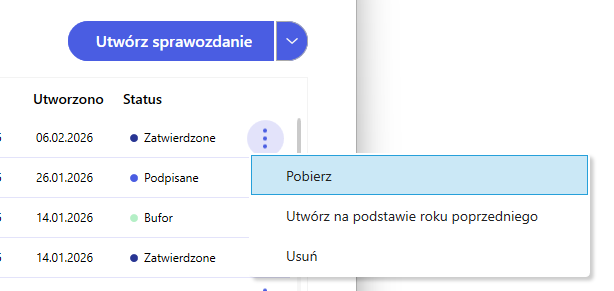
Część podmiotów rozpoczęła sporządzanie sprawozdań za rok 2025 w poprzedniej wersji aplikacji. Istnieje możliwość ich sprawnej aktualizacji do obowiązującego formatu poprzez wykorzystanie funkcji pobierania raportu.
Po wybraniu opcji Pobierz, system automatycznie wykona konwersję dokumentu do najnowszej wersji sprawozdania.
Zmiany we wprowadzeniu do sprawozdania
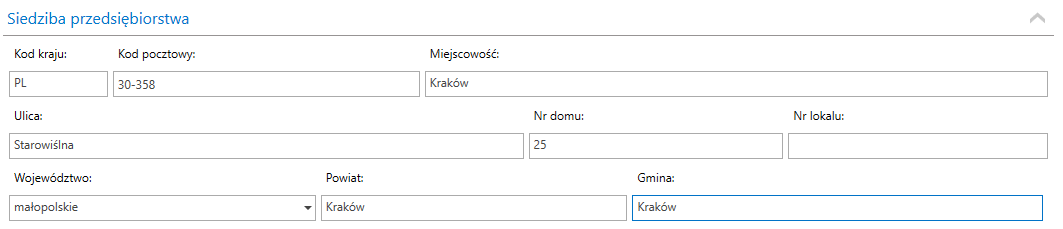
Siedziba spółki
Zmienione zostały dane adresowe spółki. Został dodany m.in. kod kraju podmiotu.
Forma prawna
Nowa struktura e-Sprawozdań narzuca obowiązek podania formy prawnej z listy rozwijalnej podmiotów.
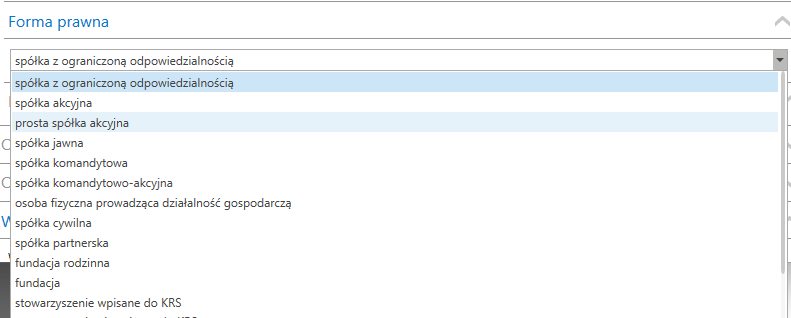
W przypadku jeśli forma prawna przedsiębiorstwa nie będzie występowała na liście należy wybrać opcję INNA i wpisać poprawną formę prawną.

Średnioroczne zatrudnienie
Kolejnym wymogiem nowej struktury jest wskazanie średniorocznego zatrudnienia w przeliczeniu na pełne etaty.

Wartość podajemy z dokładnością do 2 liczb po przecinku.
Informacja o obowiązku badania
We wprowadzeniu należy również podać informację, czy to sprawozdanie jest objęte obowiązkiem badania przez biegłego rewidenta.

Kody PKD
Jednym z głównych celów wprowadzenia nowej struktury e-Sprawozdań jest jej dostosowanie do Rozporządzenia Rady Ministrów z dnia 18 grudnia 2024 r. w sprawie Polskiej Klasyfikacji Działalności (PKD). Akt ten wprowadził do porządku prawnego nową klasyfikację, określaną jako PKD 2025.
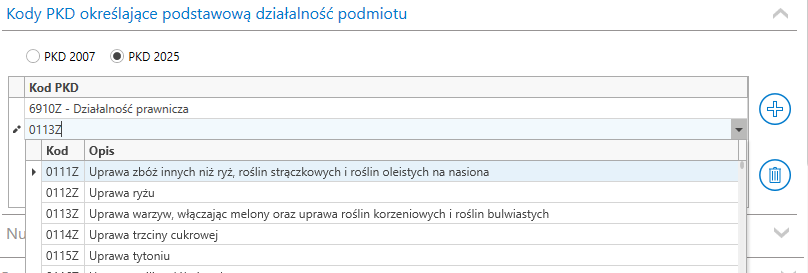
Podmioty, które złożyły już wniosek o aktualizację kodów PKD, powinny mieć możliwość zastosowania nowej klasyfikacji w miejsce dotychczas obowiązującej wersji PKD 2007.
W wariantach wprowadzenia, wymagających wskazania kodów PKD, udostępniono funkcjonalność określania klasyfikacji, według której podawane są te kody. Dodatkowo wprowadzono możliwość wyboru konkretnych pozycji z odpowiedniej listy.
Zmiana typów kontrolek
W nowej strukturze zmodyfikowano dotychczasowe ujawnienia poprzez zastąpienie pól typu checkbox (wybór logiczny: prawda/fałsz) bardziej precyzyjnymi kontrolkami typu radio (przycisk opcji). Zmiana ta dotyczy następujących elementów:
- Sprawozdanie łączne
- Założenie kontynuacji działania
- Sprawozdanie po połączeniu

Zmiany w zestawieniach
Ograniczenie tworzenia podpozycji
Do każdej standardowej pozycji sprawozdania możliwe jest dodania pozycji równoległej lub podpozycji.
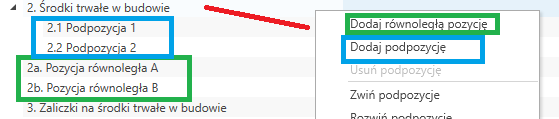
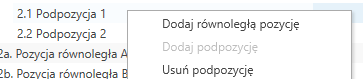
Dotychczasowa funkcjonalność własnych rozszerzeń umożliwiała dodawanie kolejnych podpozycji i tworzenie wielopoziomowej struktury drzewiastej. Zgodnie z nowymi wytycznymi Ministerstwa Finansów, aktualna struktura pozwala wyłącznie na utworzenie jednego poziomu zagnieżdżenia.
Własne pozycje równoległe w sprawozdaniu skonsolidowanym
W przypadku sprawozdań skonsolidowanych obowiązują bardziej restrykcyjne zasady budowania struktury pozycji. Dodawanie pozycji równoległych jest dopuszczalne wyłącznie w obrębie ostatniego elementu w danej grupie.

W przypadku kontynuacji raportu z okresu poprzedniego, aplikacja również usunie rozszerzenia, które są niedozwolone w aktualnej strukturze..
Wysyłka do Szefa KAS
Nowa struktura pliku wiodącego
Proces przesyłania sprawozdania finansowego do Szefa Krajowej Administracji Skarbowej (KAS) wymaga wygenerowania oraz dołączenia tzw. pliku metryki. Jest to plik wiodący, który zawiera szczegółowe informacje o specyfikacji technicznej wszystkich przesyłanych komponentów.
System Comarch e-Sprawozdania zapewnia pełne wsparcie dla struktury pliku metryki zgodnie z najnowszą, opublikowaną wersją schematu.
Aktualny status prac
Oczekujemy na diagnozę zespołu technicznego Ministerstwa Finansów odpowiedzialnego za utrzymanie bramki komunikacyjnej. Trwająca weryfikacja ma na celu ustalenie, czy utrudnienia wynikają z:
- nieprawidłowej konfiguracji serwera po stronie Ministerstwa,
- struktury pliku wiodącego przesyłanego wraz ze sprawozdaniem.
Planowane działania
Zespół Comarch ERP śledzi sytuację na bieżąco i zweryfikuje wysyłkę sprawozdań do Szefa KAS jak tylko zostanie udostępniona nam taka możliwość. W razie potrzeby niezwłocznie przekażemy Użytkownikom zmiany w systemie w kolejnej wersji (jako HotFix).
Wysyłka do Szefa KAS dla firm badanych
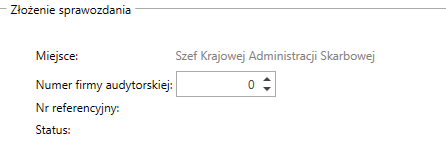
Dla sprawozdań wysyłanych do Szefa KAS dodano nową pozycję z numerem identyfikacyjnej firmy audytorskiej, znajdujący się na liście firm audytorskich prowadzonych przez Polską Agencję Nadzoru Audytowego.
Numer identyfikacyjny firmy audytorskiej musi zostać wskazany, jeśli sprawozdanie finansowe podlega obowiązkowi badania. Pomyślna wysyłka sprawozdania nie będzie możliwa, jeśli nie uzupełniono numeru identyfikacyjnego firmy audytorskiej, a sprawozdanie podlega obowiązkowi badania.
Aplikacja przeprowadza weryfikację pod kątem oznaczenia obowiązku badania sprawozdania we wprowadzeniu oraz obecności dokumentu o typie Opinia biegłego rewidenta w sekcji dokumentów powiązanych. W przypadku spełnienia obu warunków, na zakładce [Podsumowanie] udostępnione zostaje dodatkowe pole, umożliwiające wprowadzenie numeru identyfikacyjnego.
Pozostałe zmiany
Połączenie z kluczem przez HTTP
Wprowadzono możliwość bezpośredniego łączenia się z Menadżerem Kluczy z pominięciem serwera SQL.
Komunikacja odbywa się za pomocą protokołu HTTP.
Parametry i zasady konfiguracji:
- Port komunikacyjny: Domyślnie wykorzystywany jest port 5150
- Brak instancji SQL: Ze względu na bezpośredni charakter połączenia, w konfiguracji nie należy podawać nazwy instancji serwera SQL
Adresowanie:
- W polu adresu należy wprowadzić wyłącznie nazwę serwera
- W przypadku posiadania wielu kluczy, po nazwie serwera należy dopisać numer klucza, stosując separator
w postaci podwójnego dwukropka (np. NazwaSerwera::NumerKlucza) - Jeżeli w instalacji występuje tylko jeden klucz zabezpieczający, wystarczy podanie samej nazwy
Zmiana portu połączenia
W wersji 2026.0 systemu wprowadzono modyfikację sposobu komunikacji aplikacji Comarch e-Sprawozdania z Menadżerem Kluczy.
Proces pobierania licencji odbywa się obecnie za pośrednictwem protokołu HTTP. Połączenie nawiązywane jest standardowo przez port 5150 (port domyślny dla Menadżera Kluczy).
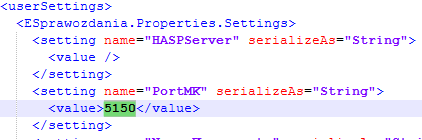
W przypadku, gdy Menadżer Kluczy pracuje na porcie innym niż domyślny, niezbędna jest ręczna edycja parametrów konfiguracyjnych:
- Przejdź do katalogu instalacyjnego aplikacji Comarch e-Sprawozdania.
- Otwórz do edycji plik o nazwie e-Sprawozdania.exe.config.
- Zlokalizuj parametr PortMK.
- Wprowadź właściwy numer portu, na którym nasłuchuje usługa Menadżera Kluczy.
- Zapisz zmiany i zrestartuj aplikację.
Powyższa modyfikacja dotyczaca protokołu HTTP oraz portu 5150 nie znajduje zastosowania w przypadku integracji z systemem Comarch ERP Optima.
W tej konfiguracji za wszystkie aspekty techniczne oraz procesy komunikacyjne odpowiada bezpośrednio komponent ERP. Ustawienia połączenia są zarządzane wewnętrznie przez moduł, co wyklucza konieczność ręcznej edycji pliku konfiguracyjnego e-Sprawozdania.exe.config w opisanym wcześniej zakresie.
Szyfrowane połączenie z kluczem
Najnowsze wersje oprogramowania Comarch ERP Menadżer Kluczy oferują funkcjonalność szyfrowania komunikacji pomiędzy usługą a aplikacjami współpracującymi. W przypadku aktywacji tej funkcji, niezbędne jest zapewnienie spójności parametrów bezpieczeństwa w obu modułach.
Scenariusz 1: Komunikacja szyfrowana
Jeśli w programie Comarch ERP Menadżer Kluczy włączono szyfrowanie, należy wykonać następujące czynności:
- Zdefiniować hasło szyfrowania w interfejsie Menadżera Kluczy.
- Wprowadzić to samo hasło w oknie konfiguracji aplikacji Comarch e-Sprawozdania.
Prawidłowa synchronizacja haseł jest warunkiem niezbędnym do nawiązania stabilnego i bezpiecznego połączenia.
Scenariusz 2: Komunikacja nieszyfrowana
W sytuacji, gdy w aplikacji Comarch ERP Menadżer Kluczy nie ustawiono hasła (pole pozostaje puste), należy zachować analogiczne ustawienie po stronie aplikacji klienckiej:
- W konfiguracji Comarch e-Sprawozdania pole Hasło klucza musi pozostać niewypełnione.
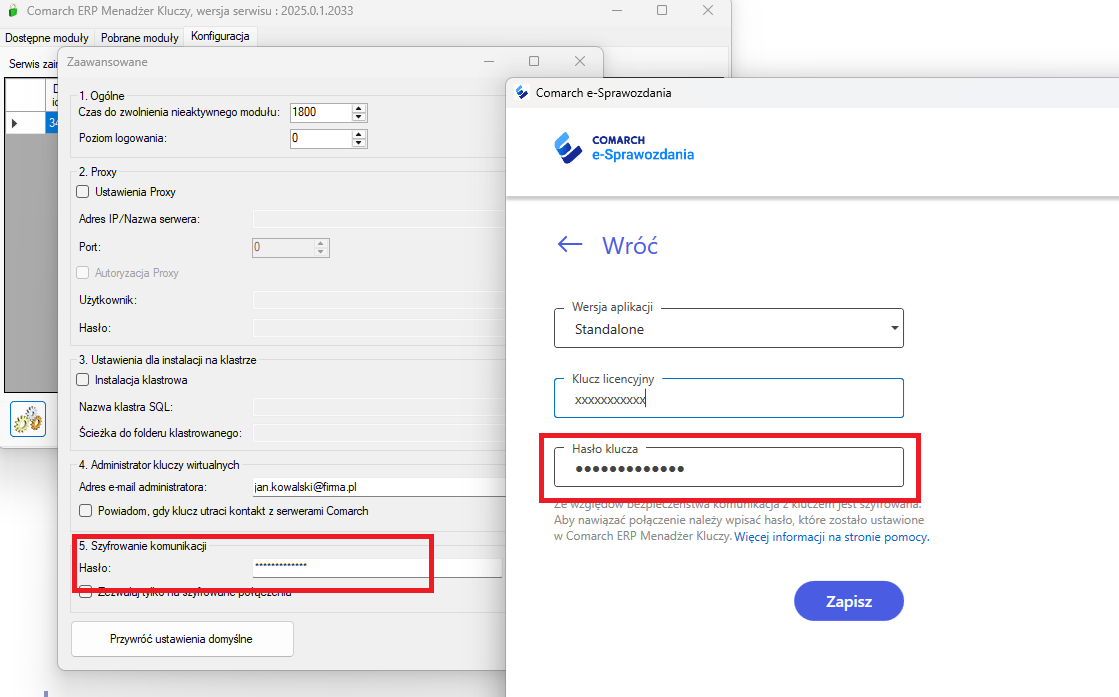
W sytuacji, gdy w aplikacji Comarch ERP Menadżer Kluczy nie ustawiono hasła, czyli to pole jest puste, to analogicznie powinno się pozostawić puste pole Hasło klucza po stronie aplikacji Comarch e-Sprawozdania.